Linux服务配置02

2019-06-11-Linux服务配置02

目录

1. 使用vsftpd服务传输文件

  • 工作模式(服务端默认端口: 21命令端口, 20数据传输端口)
    • 主动模式(PORT): 客户端用本地随机端口(N>1024)连接至服务端21命令端口, 客户端开始监听端口N+1, 并发送命令PORT N+1给服务端, 服务端以数据端口20连接到客户端指定的的数据端口N+1

    • 被动模式(PASV): 客户端用本地随机端口(N>1024)连接至服务端21命令端口, 客户端开始监听端口N+1, 并发送命令PASV给服务端, 服务端会开启任意端口(P>1024), 并发送PORT P给客户端, 客户端发起从本地端口N+1到服务端的端口P的连接用来传输数据

      1
      2
      3
      4
      /etc/vsftpd/vsftpd.conf
      pasv_enable=YES
      pasv_min_port=30000
      pasv_max_port=35000
  • 传输模式
    • 二进制(Binary): 不对数据进行处理,传输可执行文件、压缩文件、图片等
    • ASCII: 自适应目标系统的结束符
  • 验证方式
    • 匿名用户(ftp/anonymous)
    • 本地用户
    • 系统用户
    • 虚拟用户

2. 服务端

1
2
3
4
5
6
[root@xy ~]# yum install vsftpd  
[root@xy ~]# iptables -F
[root@xy ~]# service iptables save
[root@xy ~]# mv /etc/vsftpd/vsftpd.conf /etc/vsftpd/vsftpd.conf_bak # 备份
[root@xy ~]# grep -v "#" /etc/vsftpd/vsftpd.conf_bak > /etc/vsftpd/vsftpd.conf
[root@xy ~]# cat /etc/vsftpd/vsftpd.conf

2.1 常用参数:

参数 说明
listen=[YES/NO] 是否以独立运行方式监听
listen_address=IP 设置要监听的IP
listen_port=21 设置FTP服务的监听端口
download _enable=[YES/NO] 是否允许下载
userlist_enable=[YES/NO] 设置用户列表为允许/禁止操作
userlist_deny=[YES/NO]
max_client=0 最大客户连接数 0不限制
max_per_ip=0 同一IP最大连接数
anonymous_enable=[YES/NO] 是否允许匿名用户访问
anon_upload_enable=[YES/NO] 是否允许匿名用户上传文件
anon_umask=022 匿名用户上传文件的umask值
anon_root=/var/ftp 匿名用户FTP根目录 ✔
anon_mkdir_write_enable=[YES/NO] 是否允许匿名用户创建目录
anon_other_write_enable=[YES/NO] 是否允许匿名用户其他写入权限 重命名 删除等
anon_max_rate=0 匿名用户最大传输速率
local_enable=[YES/NO] 是否允许本地用户登陆FTP
local_umask=022 本地用户上传文件的umask值
local_root=/var/ftp 本地用户FTP根目录 ✔
chroot_local_user=[YES/NO] 是否将用户权限禁锢在FTP目录,以确保安全
local_max_rate=0 本地用户最大传输速率

2.2 匿名用户模式开发权限参数:

1
2
3
4
5
6
7
8
9
10
11
12
13
14
15
16
17
18
19
anonymous_enable=YES   
local_enable = YES
write_enable = YES
local_umask = 022
anon_umask=022
anon_upload_enable=YES
anon_mkdir_write_enable=YES
anon_other_write_enable=YES
anno_root=/var/ftp # 匿名用户默认的FTP根目录 /var/ftp/pub
anno_other_write_enable = YES
dirmessage_enable = YES
xferlog_enable = YES
connect_from_port_20 = YES
xferlog_std_format = YES
listen_ipv6 = YES
pam_service_name = vsftpd
userlist_enable = YES
tcp_wrappers = YES
anno_max_rate=0

2.3 客户端:

1
2
3
4
5
6
7
8
9
10
11
12
13
14
15
16
17
18
19
20
21
22
23
24
25
26
27
28
29
30
31
32
33
34
35
36
37
38
39
40
41
42
43
44
45
46
47
48
49
50
51
52
[root@xy ~]# yum install ftp   # ftp是Linux以命令行的方式管理FTP传输服务的客户端工具  
[root@xy ~]# ftp 192.168.37.10
Connected to 192.168.37.10 (192.168.37.10).
220 (vsFTPd 3.0.2)
Name (192.168.37.10:root): anonymous
331 Please specify the password.
Password:
230 Login successful.
Remote system type is UNIX.
Using binary mode to transfer files.
ftp> cd pub
250 Directory successfully changed.
ftp> mkdir files
550 Permission denied # 提示没有权限, 查看默认访问目录/var/ftp权限
ftp> exit
221 Goodbye.

[root@xy ~]# ls -ld /var/ftp/pub  # ls -Zdl
drwxr-xr-x. 2 root root 6 Mar 7 2014 /var/ftp/pub
[root@xy ~]# chown -Rf ftp /var/ftp/pub # 更改目录所属主身份为ftp
[root@xy ~]# ls -ld /var/ftp/pub
drwxr-xr-x. 2 ftp root 6 Mar 7 2014 /var/ftp/pub
[root@xy ~]# ftp 192.168.37.10
...
550 Create directory operation failed. # 提示创建目录失败, 原因所在SElinux
[root@xy ~]# getsebool -a | grep ftp # getsebool -a
ftp_home_dir --> off
ftpd_anon_write --> off
ftpd_connect_all_unreserved --> off
ftpd_connect_db --> off
ftpd_full_access --> off # ftp 全部权限未开启 off 改为 on
[root@xy ~]# setsebool -P ftpd_full_access=on  # -P permanent
[root@xy ~]# ftp 192.168.37.10
Connected to 192.168.37.10 (192.168.37.10).
220 (vsFTPd 3.0.2)
Name (192.168.37.10:root): anonymous # 匿名模式默认名称: anonymous
331 Please specify the password.
Password:
230 Login successful.
Remote system type is UNIX.
Using binary mode to transfer files.
ftp> cd pub
250 Directory successfully changed.
ftp> mkdir files
257 "/pub/files" created
ftp> rename files database
350 Ready for RNTO.
250 Rename successful.
ftp> rmdir database
250 Remove directory operation successful.
ftp> exit
221 Goodbye.

2.4 本地用户模式参数:cat /etc/vsftpd/vsftpd.conf

1
2
3
4
5
6
7
8
9
10
11
12
13
14
15
16
17
18
19
anonymous_enable=NO # 
local_enable=YES
write_enable=YES
local_umask = 022
dirmessage_enable = YES
xferlog_enable = YES
connect_from_port_20 = YES
xferlog_std_format = YES
listen = NO
listen_ipv6 = YES
local_root=/var/ftp # 设置本地用户的FTP根目录
chroot_local_user=YES # 是否将用户禁锢在主目录
local_max_rate=0
pam_service_name = vsftpd
local_umask=022
userlist_enable=YES
userlist_deny=YES
tcp_wrappers = YES
ftp_banner=Welcome to use FTP Service

2.4.1 客户端

1
2
3
4
5
6
7
8
9
10
11
12
13
14
15
16
17
18
19
20
21
22
23
24
25
[root@xy ~]# ftp 192.168.37.10 
Connected to 192.168.37.10 (192.168.37.10).
220 (vsFTPd 3.0.2)
Name (192.168.37.10:root): root
530 Permission denied.
Login failed.
ftp> exit
221 Goodbye.

[root@xy ~]# cat /etc/vsftpd/user_list
[root@xy ~]# cat /etc/vsftpd/ftpusers  # 名单中含有root,默认禁止root用户
[root@xy ~]# ftp 192.168.37.10
Connected to 192.168.37.10 (192.168.37.10).
220 (vsFTPd 3.0.2)
Name (192.168.37.10:root): xy # 用不在 ftplist / user_list 的用户登录
331 Please specify the password.
Password:此处输入该用户密码
230 Login successfull.
Reomte system type is UNIX.
Using binary mode to transfer files.
ftp> mkdir files
550 Create directory operation failed. # 依然无法访问
[root@xy ~]# getsebool -a |grep ftp
ftpd_full_access --> off
[root@xy ~]# setsebool -P ftpd_full_access=on # 可以正常创建文件

2.6 虚拟用户模式

1
2
3
4
5
6
7
8
9
10
11
12
13
14
15
16
17
18
19
20
21
22
23
24
25
[root@xy ~]# yum install pam* libdb-utils libdb* --skip-broken -y  
[root@xy ~]# cd /etc/vsftpd/
[root@xy vsftpd]# vim vuser.list # 建立虚拟用户的用户数据库文件
zhangsan # 账户名
123456 # 密码
lisi
123456
[root@xy vsftpd]# db_load -T -t hash -f vuser.list vuser.db
[root@xy vsftpd]# file vuser.db
vuser.db: Berkeley DB (Hash, version 9, native byte-order)
[root@xy vsftpd]# chmod 600 vuser.db
[root@xy vsftpd]# rm -f vuser.list
[root@xy ~]# useradd -d /var/ftproot -s /sbin/nologin virtual # 增加虚拟用户,提供家目录
[root@xy vsftpd]# ls -ld /var/ftproot/
drwx------. 3 virtual virtual 74 Jul 12 08:55 /var/ftproot/
[root@xy vsftpd]# chmod -Rf 755 /var/ftproot/
[root@xy vsftpd]# ls -ld /var/ftproot/
drwxr-xr-x. 3 virtual virtual 74 Jul 12 08:55 /var/ftproot/

# 建立用于支持虚拟用户的PAM文件, vsftpd.vu PAM(可插拔认证模块)是一种验证机制,通过动态链接库和统一的API把系统提供的服务和认证方式分开,采用鉴别模块层、用接口层、应设计层三层设计方式

[root@xy ~]# cp -a /etc/pam.d/vsftpd /etc/pam.d/vdftpd.pam
[root@xy ~]# vim /etc/pam.d/vsftpd.pam # 新建虚拟用户认证 PAM 文件 vsftp.pam
auth required pam_userdb.so db=/etc/vsftpd/vuser
account required pam_userdb.so db=/etc/vsftpd/vuser
2.5.1主配置文件 vsftpd.conf:
1
2
3
4
5
6
7
8
9
10
11
12
13
14
15
16
17
18
19
20
21
[root@xy ~]# vim /etc/vsftpd/vsftpd.conf   
# global config Vsftpd
anonymous_enable=YES
local_enable=YES
write_enable = YES
local_umask = 022
dirmessage_enable = YES
xferlog_enable = YES
connect_from_port_20 = YES
listen = NO
listen_ipv6 = YES
userlist_enable = YES
tcp_wrappers = YES
allow_writeable_chroot=YES

# config virtual user FTP
pam_service_name=vsftpd.pam # 虚拟用户启用pam认证
guest_enable=YES # 启用虚拟用户
guest_username=virtual # 映射虚拟用户至系统用户virtual
user_config_dir=/etc/vsftpd/vusers_dir # 设置虚拟用户配置文件所在目录
virtual_use_local_privs = YES # 虚拟用户使用与本地用户相同权限

2.5.2配置不同用户有不同权限:

1
2
3
4
5
6
7
8
9
10
11
12
13
14
15
16
17
18
19
[root@xy ~]# mkdir /etc/vsftpd/vusers_dir/  
[root@xy ~]# cd /etc/vsftpd/vusers_dir
[root@xy vusers_dir]# touch lisi
[root@xy vusers_dir]# vim zhangsan
local_root = /var/ftproot/zhangsan
write_enable = YES
anon_world_readable_only = YES
anon_upload_enable=YES
anon_mkdir_write_enable=YES
anon_other_write_enable=YES
[root@xy ~]# mkdir -p /var/ftproot/{zhangsan,lisi}
[root@xy~]# chown -R virtual:virtual /var/ftpuser
[root@xy ~]# vim /etc/vsftpd/vsftpd.conf
user_config_dir=/etc/vsftpd/vusers_dir
[root@xy ~]# getsebool -a | grep ftp
ftpd_full_access --> off
[root@xy ~]# setsebool -P ftpd_full_access=on # 可以正常创建文件
[root@xy vusers_dir]# systemctl restart vsftpd.service
[root@xy vusers_dir]# systemctl enable vsftpd

3. 简单文件传输协议(TFTP:Trivial File Transfer Protocol):

TFTP 基于UDP(69)协议在(客户端与服务器)之间进行简单文件传输的协议

选项 说明
? 帮助 ✔
put 上传文件 ✔
get 下载文件 ✔
verbose 显示详细处理信息
status 显示当前状态信息
binary 使用二进制进行传输
ascii 使用ASCII码传输
timeout 设置重传超时时间
quit 退出
1
2
3
4
5
6
7
8
9
10
11
12
13
14
15
16
17
18
19
[root@xy ~]# yum install tftp-server tftp   
[root@xy ~]# vim /etc/xinetd.d/tftp   # 修改 disable = no
[root@xy ~]# systemctl restart xinetd
[root@xy ~]# netstat -a | grep tftp # 查询端口启用状态
[root@xy ~]# systemctl enable xinetd
[root@xy ~]# firewall-cmd --permanent --add-port=69/udp
success
[root@xy ~]# firewall-cmd --reload
success

[root@xy ~]# echo "I love An~~" > /var/lib/tftpboot/readme.txt
[root@xy ~]# tftp 192.168.37.10
tftp> get readme.txt
tftp> quit
[root@xy ~]# ls
anaconda-ks.cfg Downloads Pictures ShellExample
Desktop initial-setup-ks.cfg Public Templates
Documents Music readme.txt Videos
[root@xy ~]# cat readme.txt

4. 使用Samba或NFS实现文件”共享”

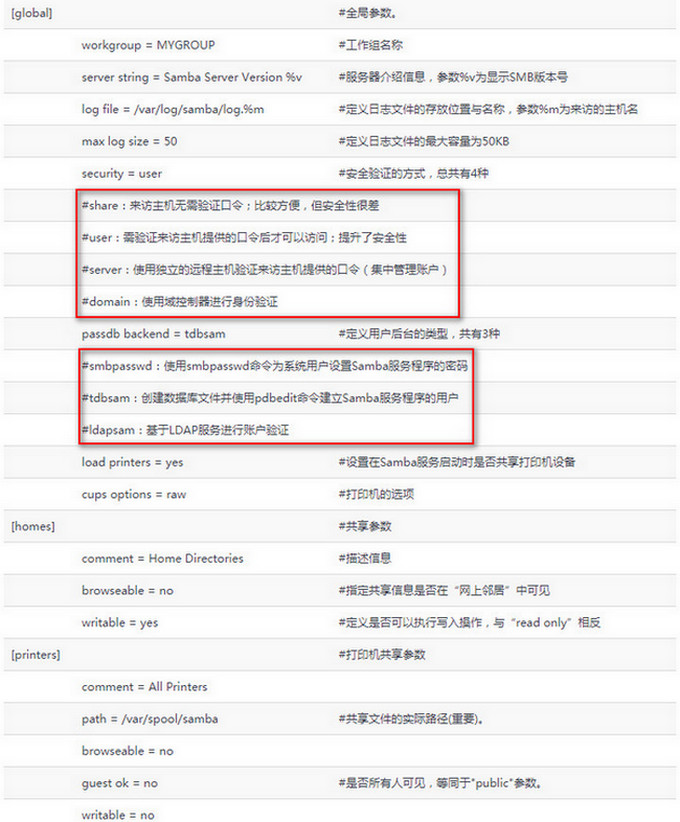
基于SMB(Server Messages Block)协议,开发出SMBServer服务程序,实现Linux与Windows之间的文件共享变得简单 ,TCP 139、445

1
2
3
4
5
6
7
8
9
10
11
12
[root@xy ~]# yum install samba   
[root@xy ~]# mv /etc/samba/smb.conf /etc/samba/smb.conf.bak
[root@xy ~]# cat /etc/samba/smb.conf.bak |grep -v "#" |grep -v ";" |grep -v "^$" > /etc/samba/smb.conf   # -v 反选(排除), ^$ 空白行

[root@xy ~]# cat /etc/samba/smb.conf
1 [database] # 自定义共享名称database
2 comment = Do not arbitrarily modify the database
4 path = /home/database
5 public = no
6 browseable=no # 定义是否可以在Win下看到共享文件夹
7 writable = yes # 设置是否可写
8 guest ok = yes # 定义匿名用户是否可以登录

4.3 pdbedit 命令管理SMB服务程序的账户信息数据库,配置Samba服务器:

要建立 Samba用户必须先建立名为 admin的 Samba用户

选项 说明
-a 建立Samba账户
-x 删除Samba账户
-L 列出Samba账户
-Lv 列出账户详尽信息
1
2
3
4
5
6
7
8
9
10
11
12
13
14
15
16
17
18
19
20
21
22
23
24
25
26
27
28
29
30
31
32
33
34
[root@xy ~]# id xy  
uid=1000(xy) gid=1000(xy) groups=1000(xy)
[root@xy ~]# pdbedit -a xy ✔
new password:
retype new password:
Unix username: xy
...
Full Name: xy
Home Directory: \\xy\xy
HomeDir Drive:
Logon Script:
Profile Path: \\xy\xy\profile
Domain: XY
...
Password must change: never
...
[root@xy ~]# mkdir /home/database
[root@xy ~]# chown -Rf xy:xy /home/database/
[root@xy ~]# ls -ldZ /home/database/
drwxr-xr-x. 2 xy xy 6 Jul 12 11:10 /home/database/
[root@xy ~]# semanage fcontext -a -t samba_share_t /home/database
[root@xy ~]# restorecon -Rv /home/database/
restorecon reset /home/database context unconfined_u:object_r:home_root_t:s0->unconfined_u:object_r:samba_share_t:s0
[root@xy ~]# getsebool -a | grep samba
samba_create_home_dirs --> off
samba_domain_controller --> off
samba_enable_home_dirs --> off
[root@xy ~]# setsebool -P samba_enable_home_dirs on # 在smb.conf,中设置path = /home/database
[root@xy ~]# systemctl restart smb
[root@xy ~]# systemctl enable smb
ln -s '/usr/lib/systemd/system/smb.service' '/etc/systemd/system/multi-user.target.wants/smb.service'
[root@xy ~]# iptables -F
[root@xy ~]# service iptables save
iptables: Saving firewall rules to /etc/sysconfig/iptables:[ OK ]

4.4 Linux 访问文件共享服务(Samba客户端)

  • 客户端安装 cifs-utils,配置认证文件
1
2
3
4
5
6
7
8
9
10
11
12
[root@xy ~]# yum install samba-client cifs-utils  
[root@xy ~]# vim auth.smb
username=xy
password=redhat
domain=MYGROUP
[root@xy ~]# chmod 600 auth.smb
# 在Linux客户端创建用于挂载Samba服务共享资源目录,写入/etc/fstab
[root@xy ~]# mkdir /database
[root@xy ~]# vim /etc/fstab
//Samba服务器IP/共享目录 /客户端目录 cifs credentials=/root/auth.smb 0 0*
[root@xy ~]# smbclient -U 用户名 -L //服务器IP #查看服务器共享
[root@xy ~]# smbclient -U 用户名 //服务器IP/共享名 #登录服务器共享

4.4 Window 登录方式

1
\\服务器IP\共享名       net use * /del

4.5 Samba Web界面管理

5. NFS基于TCP/IP协议,用于Linux系统之间上文件资源共享 C/S

5.1 服务端 192.168.37.10

参数 说明
ro 只读
rw 只写
root_squash NFS客户端以root管理员访问,映射为NFS服务器的匿名用户
no_root_squash NFS客户端以root管理员访问,映射为NFS服务器的root管理员
all_squash 无论NFS客户端以什么访问,均映射为NFS服务器的匿名用户
sync 同时将数据写入内存与硬盘中,保证不丢失数据
async 先将数据保存至内存,然后再写入硬盘,效率高,可能丢失数据
1
2
3
4
5
6
7
8
9
10
11
12
13
14
[root@xy ~]# yum install -y nfs-utils  
[root@xy ~]# iptables -F
[root@xy ~]# service iptables save
[root@xy ~]# mkdir /nfsfile
[root@xy ~]# chmod -Rf 777 /nfsfile
iptables: Saving firewall rules to /etc/sysconfig/iptables:[ OK ]
[root@xy ~]# vim /etc/exports # fs 配置文件
/nfsfile 192.168.37.10/24.*(rw,sync,root_squash)

[root@xy ~]# systemctl restart rpcbind
[root@xy ~]# systemctl enable rpcbind
[root@xy ~]# systemctl start nfs-server
[root@xy ~]# systemctl enable nfs-server
ln -s '/usr/lib/systemd/system/nfs-server.service' '/etc/systemd/system/ nfs.target.wants/nfs-server.service'

5.1 客户端配置

选项 说明
-e 显示NFS服务器的共享列表
-a 显示本机挂载文件资源的情况
-v 显示版本
1
2
3
4
5
6
7
[root@xy~]# showmount -e 192.168.37.10 
Export list for 192.168.37.10:
/nfsfile 192.168.37.10
[root@xy ~]# mkdir /nfsfile # 客户端创建挂载地址
[root@xy ~]# mount -t nfs 192.168.37.10:/nfsfile /nfsfile
[root@xy ~]# cat /nfsfile/readme
192.168.10.10:/nfsfile /nfsfile nfs defaults 0 0

6. auto自动挂载服务

1
2
3
4
5
6
[root@xy ~]# yum install autofs  
[root@xy ~]# vim /etc/auto.master  # autofs 的主配置文件
/media /etc/iso.misc  # 挂载目录 子配置文件; 挂在目录是设备挂载位置的上一级目录
[root@xy ~]# vim /etc/iso.misc # 子配置文件
iso -fstype=iso9660,ro,nosuid,nodev :/dev/cdrom
挂载目录 挂载文件类型及权限 :设备名称

7. 使用BIND提供域名解析服务(Berkeley Internet Name Domain)

  • DNS(Domain Name System):管理和解析(域名 与 IP)的对应关系,域名–>IP(正向解析)IP–>域名(反向解析)

  • DNS服务器:主服-masster、从服-slave、缓存服三种,DNS域名解析服务采用分布式数据结构,执行查询请求:

  • 递归查询(必须向用户返回结果) / 迭代查询(一台接一台,直到返回结果)

    • 配置Bind(Berkely Internet Name Domain)服务:
    • 主配置文件:/etc/named.conf–定义bind服务程序的运行
    • 区域配置文件:/etc/named.rfc1912.zones–保存域名与IP所在的具体位置
    • 数据配置文件目录:/var/named/xxx.zone–保存域名与IP真实对应关系数据
    • 根节点服务器:/var/named/named.ca
1
2
3
4
5
6
7
8
9
10
11
12
13
14
15
16
17
18
19
20
21
22
23
24
25
26
27
28
29
30
31
32
33
34
[root@xy ~]# yum install bind-chroot 
[root@xy ~]# vim /etc/named.conf # 主配置文件 配置 /etc/named.conf
...
7 // See /usr/share/doc/bind*/sample/ for example named configuration files.
10 options {
11 listen-on port 53 { any; }; # 重要
12 listen-on-v6 port 53 { ::1; };
13 directory "/var/named";
14 dump-file "/var/named/data/cache_dump.db";
15 statistics-file "/var/named/data/named_stats.txt";
16 memstatistics-file "/var/named/data/named_mem_stats.txt";
17 allow-query { any; }; # 重要
29 recursion yes;
31 dnssec-enable yes;
32 dnssec-validation yes;
33 dnssec-lookaside auto;
35 /* Path to ISC DLV key */
36 bindkeys-file "/etc/named.iscdlv.key";
38 managed-keys-directory "/var/named/dynamic";
40 pid-file "/run/named/named.pid";
41 session-keyfile "/run/named/session.key";
42 };
44 logging {
45 channel default_debug {
46 file "data/named.run";
47 severity dynamic;
48 };
49 };
51 zone "." IN {
52 type hint;
53 file "named.ca";
54 };
56 include "/etc/named.rfc1912.zones"; # 区域配置文件
57 include "/etc/named.root.key"; #

7.1 正向解析 eg:

1
2
3
4
5
6
7
8
9
10
11
12
13
14
15
16
17
18
19
20
21
22
23
24
25
26
27
28
29
30
31
32
33
34
35
36
37
38
39
40
41
42
43
44
45
[root@xy ~]# vim /etc/named.rfc1912.zones    # 正向解析 区域配置文件配置
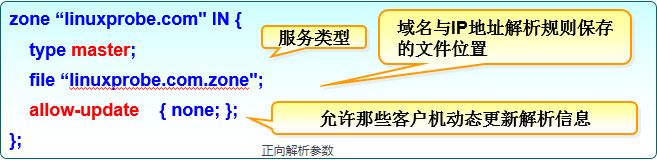
zone "xy.com" IN {
type master;
file "xy.com.zone";
allow-update { none; };
}; # named-checkconf named-checkzone
[root@xy named]# ls -al named.localhost # 正向解析 数据配置文件配置 /var/named.localhost
-rw-r-----. 1 root named 152 Jun 21 2007 named.localhost
[root@xy named]# cp -a named.localhost xy.com.zone
[root@xy named]# vim xy.com.zone
$TTL 1D #生存周期为1天
@ IN SOA xy.com. root.xy.com. (
# @: 代表相应的域名,就是区域配置文件 -->xy.com.zone
# IN: Internet标准
# SOA: Start Of Authority,授权主机 管理者信箱
0;serial # 更新序列号
1D;refresh # 更新时间
1H;retry # 重试延时
1W;expire # 失效时间
3H;)minimum # 无效解析记录的缓存时间
NS ns.xy.com. # 域名服务器记录
ns IN A 192.168.37.10 # 地址记录(ns.xy.com.)
IN MX 10 mail.xy.com. # 邮箱交换记录
mail IN A 192.168.37.10 # 地址记录(mail.xy.com.)
www IN A 192.168.37.10 # 地址记录(www.xy.com.)
ftp IN CNAME www # 地址记录(www.xy.com.)
bbs IN A 192.168.37.20 # 地址记录(bbs.xy.com.)

测试:
[root@xy ~]# systemd restart named
[root@xy ~]# systemctl restart network # 虚拟机环境下一定要先把本机DNS配置为本机IP
[root@xy ~]# nslookup # 测试
> www.xy.com
Server: 192.168.37.10
Address: 192.168.37.10#53

> Name: www.xy.com
Address: 192.168.37.10

> bbs.xy.com
Server: 192.168.37.10
Address: 192.168.37.10#53

> Name: bbs.xy.com
Address: 192.168.37.20

7.2 反向解析 eg:

1
2
3
4
5
6
7
8
9
10
11
12
13
14
15
16
17
18
19
20
21
22
23
24
25
26
27
28
29
30
31
32
33
34
35
36
37
38
39
40
41
42
43
44
[root@xy ~]# vim /etc/named.rfc1912.zones    # 反向解析 区域配置文件配置
zone "xy.com" IN {
type master;
file "xy.com.zone";
allow-update { none; };
};
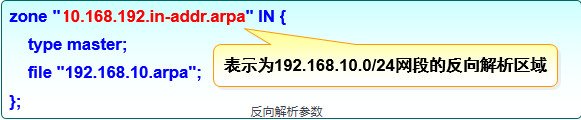
zone "37.168.192.in-addr.arpa" IN {
type master;
file "192.168.10.arpa";
};
[root@xy named]# ls -al named.loopback # 反向解析 数据配置文件配置
-rw-r-----. 1 root named 152 Jun 21 2007 named.loopback
[root@xy named]# cp -a named.loopback 192.168.37.arpa
[root@xy named]# vim 192.168.37.arpa
$TTL 1D #生存周期为1天
@ IN SOA xy.com. root.xy.com. (
# @: 代表相应的域名,就是区域配置文件 -->192.168.37.arpa
# IN: Internet标准
# SOA: Start Of Authority,授权主机 管理者信箱
0;serial # 更新序列号
1D;refresh # 更新时间
1H;retry # 重试延时
1W;expire # 失效时间
3H;)minimum # 无效解析记录的缓存时间
NS ns.xy.com. # 域名服务器记录
ns A 192.168.37.10 # 地址记录(ns.xy.com.)
10 PTR ns.xy.com # PTR 指针记录,仅用于反向解析
10 PTR mail.xy.com
10 PTR www.xy.com
20 PTR bbs.xy.com
# 测试
[root@xy ~]# systemd restart named
[root@xy ~]# systemctl restart network
[root@xy ~]# nslookup
> 192.168.37.10
Server: 127.0.0.1
Address: 127.0.0.1#53
10.37.168.192.in-addr.arpa name = ns.xy.com.
10.37.168.192.in-addr.arpa name = www.xy.com.
10.37.168.192.in-addr.arpa name = mail.xy.com.
> 192.168.37.10
Server: 127.0.0.1
Address: 127.0.0.1#53
20.37.168.192.in-addr.arpa name = bbs.xy.com.

8. 部署主从服务器

8.1 无加密的传输

8.1.1 主服务器的配置IP:192.168.37.10
1
2
3
4
5
6
7
8
9
10
11
12
[root@xy ~]# vim /etc/named.rfc1912.zones    
zone "xy.com" IN {
type master;
file "xy.com.zone";
allow-update { 192.168.37.20; };
};
zone "37.168.192.in-addr.arpa" IN {
type master;
file "192.168.37.arpa";
allow-update { 192.168.37.20; };
};
[root@xy ~]# systemd restart named
8.1.2 从服务器的配置IP:192.168.37.20
1
2
3
4
5
6
7
8
9
10
11
12
13
14
15
16
17
18
19
20
21
22
23
24
25
26
27
28
29
30
[root@xy ~]# vim /etc/named.rfc1912.zones
zone "xy.com" IN {
type slave;
masters { "192.168.37.10" };
file "slaves/xy.com.zone";
};
zone "37.168.192.in-addr.arpa" IN {
type slave;
masters { "192.168.37.10" };
file "slaves/192.168.37.arpa";
};

# 测试
[root@xy ~]# systemd restart named # 从服务器的DNS服务程序一般就已经自动从主服务器同步了数据
[root@xy ~]# cd /var/named/slaves
[root@xy ~]# ls
192.168.37.arpa xy.com.zone
[root@xy ~]# nslookup
> www.xy.com
Server: 192.168.37.20
Address: 192.168.37.20#53
Name: www.xy.com
Address: 192.168.37.10

> 192.168.37.10
Server: 192.168.37.20
Address: 192.168.37.20#53
10.37.168.192.in-addr.arpa name = www.xy.com.
10.37.168.192.in-addr.arpa name = ns.xy.com.
10.37.168.192.in-addr.arpa name = mail.xy.com.

8.2 有加密的安全传输

8.2.1 主服务器下生成密钥
1
2
3
4
5
6
7
8
9
10
11
12
13
14
15
16
17
18
19
20
21
22
23
24
25
26
[root@xy ~]# dnssec-keygen -a HMAC-MD5 -b 128 -n HOST master-slave   # -a 指定算法    
Kmaster-slave.+157+39112
[root@xy ~]# ls -al Kmaster-slave.+157+39112.
-rw-------. 1 root root 56 Jul 13 13:10 Kmaster-slave.+157+39112.key
-rw-------. 1 root root 165 Jul 13 13:10 Kmaster-slave.+157+39112.private
[root@xy ~]# cat Kmaster-slave.+157+39112.private
Private-key-format: v1.3
Algorithm: 157 (HMAC_MD5)
Key: pOuRN4eeVTzrZs/aaVpbkQ== # key
...
Activate: 20180713051051
[root@xy ~]# cd /var/named/chroot/etc/ # 主服务器创建密钥验证文件
[root@xy etc]# vim transfer.key
key "master-slave" {
algorithm hmac-md5;
secret "pOuRN4eeVTzrZs/aaVpbkQ==";
};
[root@xy etc]# chown root:named transfer.key
[root@xy etc]# chmod 640 transfer.key
[root@xy etc]# ln transfer.key /etc/transfer.key
[root@xy etc]# vim /etc/named.conf # 开启加载Bind服务的密钥验证功能
include "/etc/transfer.key" # 9 行
allow-transfer { key master-slave; };
[root@xy ~]# systemd restart named
[root@xy ~]# rm -rf /var/named/slaves # 清空从服务器数据配置文件
[root@xy ~]# systemd restart named
8.2.2. 配置从服务器
1
2
3
4
5
6
7
8
9
10
11
12
13
14
15
16
17
18
19
[root@xy ~]# cd /var/named/chroot/etc/ 
[root@xy etc]# vim transfer.key
key "master-slave" {
algorithm hmac-md5;
secret "pOuRN4eeVTzrZs/aaVpbkQ==";
};
[root@xy etc]# chown root:named transfer.key
[root@xy etc]# chmod 640 transfer.key
[root@xy etc]# ln transfer.key /etc/transfer.key
[root@xy etc]# vim /etc/named.conf # 开启加载从服务器的密钥验证功能,填写主服务器IP和密钥名称
include "/etc/transfer.key" # 9 行
server 192.168.37.10 # 43行
{
key { master-slave; }; # 45行
}
[root@xy ~]# systemd restart named
[root@xy ~]# ls /var/named/slaves
[root@xy ~]# systemd restart named
192.168.37.arpa xy.com.zone

9. 使用DHCP动态管理主机地址(67)

  • DHCP(Dynamic Host Configuration Protocol):基于UDP协议仅仅在局域网内部使用提高IP利用率,提高配置效率,降低管理维护成本
  • 作用域:完整的IP段,DHCP协议根据作用域分配IP
  • 超级作用域: 管理处于一个物理网络中多个逻辑子网段
  • 排除范围: 把作用域的某些IP排除
  • 地址池: 剩余的IP
  • 租约: DHCP 客户端能够使用IP的时间
  • 预约: 保证网络中特定设备总是获取到相同IP

9.1 dhcpd(dhcpd.conf)服务程序配置最常见参数:

1
2
3
4
5
6
7
8
9
10
11
12
13
14
15
16
17
[root@xy ~]# yum install dhcp
[root@xy ~]# /etc/dhcp/dhcpd.conf
[root@xy ~]# cp -a /usr/share/doc/dhcp-4.*.*/dhcpd.conf.sample /etc/dhcp/dhcpd.conf
ddns-update-style none;
ignore client-updates;
subnet 192.168.10.1 netmask 255.255.255.0 { # 声明要分配的网段和子网掩码
range 192.168.10.50 192.168.10.150; # 声明可用 IP 地址池
option subnet-mask 255.255.255.0;
option domain-name-servers 192.168.10.1; # 设置 DNS 服务器地址
option domain-name "xy.com"; # 设置 DNS 域
option routers 192.168.10.1; # 默认网关地址
option broadcast-address 192.168.10.255; # 广播地址(可不写)
default-lease-time 21600; # 默认租约
max-lease-time 43200; # 最大租约
}
[root@xy ~]# systemctl start dhcpd
[root@xy ~]# systemctl enable dhcpd

9.3 分配固定IP:IP与MAC地址绑定

1
2
3
4
host xy {  
hardware ethernet 00:0c:29:11:26:05;
fixed-address 192.168.37.55;
}

10. 使用Postfix 与 Dovecot部署邮件系统

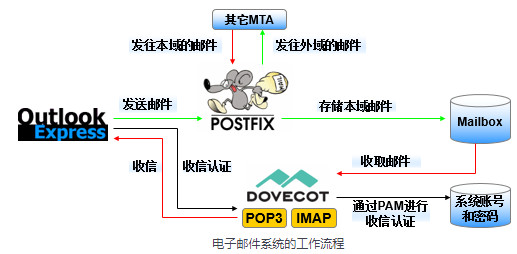
  • 电子邮件协议:
    • SMTP简单邮件传输协议(Simple Mail Transfer Protocol,):用于发送和中转发出的电子邮件,占用服务器的25/TCP端口;
    • POP3邮局协议版本3(Post Office Protocol 3):用于将电子邮件存储到本地主机,占用服务器的110/TCP端口;
    • IMAP Internet消息访问协议版本4(Internet Message Access Protocol 4):用于在本地主机上访问邮件,占用服务器的143/TCP端口;
    • MUA->SMTP->MTA->SMTP->MTA->POP3/IMAP4->MUA

10.1 配置DNS服务程序bind-chroot

1
2
3
4
5
6
7
8
9
10
11
12
13
14
15
16
17
18
19
20
21
22
23
24
25
26
27
28
[root@xy ~]# iptables -F  
[root@xy ~]# service iptables save
iptables: Saving firewall rules to /etc/sysconfig/iptables:[ OK ]
[root@xy ~]# systemctl disable iptables
[root@xy ~]# systemctl disable firewalld.service
[root@xy ~]# vim /etc/hostname # 服务器主机名与发信域名保持一致
mail.xy.com
[root@mail named]# vim /etc/named.conf # 主配置文件
listen-on port 53 { any; };
allow-query { any; };
[root@mail named]# vim /etc/named.rfc1912.zones # 区域配置文件
zone "xy.com" IN {
type master;
file "xy.com.zone";
allow-update { none; };
};
[root@mail named]# vim xy.com.zone # 域名数据配置文件
$TTL 1D
@ IN SOA xy.com. root.xy.com. (
0 ; serial
1D ; refresh
1H ; retry
1W ; expire
3H ) ; minimum
NS ns.xy.com.
ns IN A 192.168.37.10
@ IN MX 10 mail.xy.com.
mail IN A 192.168.37.10

10.2 配置基于SMTP协议的Postfix服务程序

1
2
3
4
5
6
7
8
9
10
11
12
13
14
[root@xy ~]# yum install postfix   
[root@mail ~]# vim /etc/postfix/main.cf
myhostname = mail.xy.com # 76 邮局系统主机名
mydomain = xy.com # 83 邮局系统域名
myorigin = $mydomain # 99 从本机发出邮件的域名名称
inet_interfaces = all # 116 监听网卡接口
mydestination = $myhostname , $mydomain # 164 可接收邮件的主机名或域名列表
(relay_domains = $mydestination) # 设置可转发哪些网域的邮件
[root@mail named]# useradd boss # 创建邮件系统登陆用户,Postfix能调用本地系统账户
[root@mail named]# echo "xy" | passwd --stdin boss
Changing password for user boss.
passwd: all authentication tokens updated successfully.
[root@mail ~]# systemctl restart postfix
[root@mail ~]# systemctl enable postfix

10.3 配置基于POP3与IMAP4协议的Dovecot服务程序

1
2
3
4
5
6
7
8
9
10
11
12
13
[root@xy ~]# yum install dovecot     
[root@mail ~]# vim /etc/dovecot/dovecot.conf
protocols = imap pop3 lmtp # 24
disable_plaintext_auth = no # 25
login_trusted_networks = 192.168.37.0/24 # 48
[root@mail ~]# vim /etc/dovecot/conf.d/10-mail.conf
mail_location = mbox:~/mail:INBOX=/var/mail/%u
[root@mail ~]# su - boss
[boss@mail ~]$ mkdir -p mail/.imap/INBOX
[boss@mail ~]$ exit
[root@mail ~]# systemctl restart dovecot
[root@mail ~]# systemctl enable dovecot
ln -s '/usr/lib/systemd/system/dovecot.service' '/etc/systemd/system/multi-user.target.wants/dovecot.service'

10.4测试

1
2
3
4
5
客户端: Windows Outlook2017  
IP: 192.168.37.2/24
DNS: 192.168.37.10
username: boss
password: 123465

返回目录


Linux服务配置02
https://anyu967.github.io/posts/b0672b6e.html
作者
anyu967
发布于
2019年6月11日
许可协议