docker基础
2019-07-16-Docker
- 1. docker
- 2.docker三个基本概念:
1. docker

1.1. 什么是docker?
Docker 是一个开源的应用 容器引擎,基于Go,Docker 使用客户端-服务器 (C/S) 架构模式,使用远程API来管理和创建Docker容器。Docker 容器通过 Docker 镜像来创建。
容器是解决从一个计算环境移动到另一个计算环境时如何使软件可靠运行的问题的解决方案。这可以是从开发人员的笔记本电脑到测试环境,从临时环境到生产,从数据中心的物理机器到私有云或公共云中的虚拟机。
一个容器包含了完整的运行时环境:一个应用、这个应用所需的全部依赖、类库、其他二进制文件、配置文件,它们统一被打入了一个包中。通过将应用平台和其依赖容器化,操作系统发行版本和其他基础环境造成的差异,都被抽象掉了。
1.2. 虚拟化和容器有什么不同?
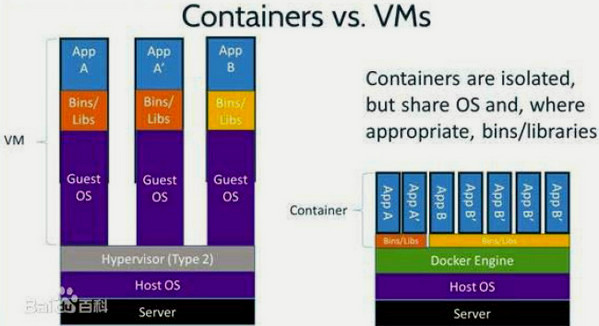
传统虚拟机技术是虚拟出一套硬件后,在其上运行一个完整操作系统,在该系统上再运行所需应用进程;而容器内的应用进程直接运行于宿主的内核,容器内没有自己的内核,而且也没有进行硬件虚拟。因此容器要比传统虚拟机更为轻便。
2.docker三个基本概念:
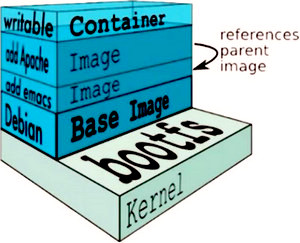
- 镜像(image):镜像采用分层存储 UFS,并不是传统的ISO打包, 实际上是由多层文件系统联合组成。镜像构建时,会一层层构建,前一层是后一层的基础。每一层构建完就不会再发生改变后一层上的任何改变只发生在自己这一层。因此每一层尽量只包含该层需要添加的东西,任何额外的东西应该在该层构建结束前清理掉。
- 容器(container):镜像(
Image )和容器( Container )的关系,就像是面向对象程序设计中的
类 和
实例一样,镜像是静态的定义,容器是镜像运行时的实体。容器可以被创建、启动、停止、删除、暂停等。容器的实质是进程,但与直接在宿主执行的进程不同,容器进程运行于属于自己的独立的
命名空间。
- 仓库(repository):Docker
仓库用来保存镜像,可以理解为代码控制中的代码仓库。分为公开与私有。
2.1.docker 的安装
安装前卸载旧版本(centos7):
1
2
3
4
5
6
7
8
9
10
$ uname -r
$ yum update
$ yum remove docker \
docker-client \
docker-client-latest \
docker-common \
docker-latest \
docker-latest-logrotate \
docker-logrotate \
docker-engine安装:
1
2
3
4
5
6
7
8
9
10
11
12
13
14
15
16
17
18
$ yum install -y yum-utils \
device-mapper-persistent-data \
lvm2
# 官方软件源
$ yum-config-manager --add-repo \
https://download.docker.com/linux/centos/docker-ce.repo
# 国内阿里软件源
$ yum-config-manager --add-repo \
http://mirrors.aliyun.com/docker-ce/linux/centos/docker-ce.repo
$ yum makecache fast
$ yum list docker-ce --showduplicates |sort -r # 查看所有版本
$ yum -y install docker-ce
$ systemctl start docker
$ systemctl enable docker
$ docker info // docker version
$ docker run hello-world安装前卸载旧版本(Ubuntu 18.04):
1
2
3
$ uname -r
$ apt-get update
$ apt-get remove docker docker-engine docker.io安装:
1
2
3
4
5
6
7
8
9
10
11
12
13
14
15
16
17
18
19
20
21
22
23
24
25
26
27
28
29
$ apt-get install \
apt-transport-https \
ca-certificates \
software-properties-common \
curl
// 官方证书及软件源
$ curl -fsSL https://download.docker.com/linux/ubuntu/gpg | sudo apt-key add -
$ apt-key fingerprint 0EBFCD88 // 验证密钥
$ add-apt-repository \
"deb [arch=amd64] https://download.docker.com/linux/ubuntu \
$(lsb_release -cs) \
stable"
# 国内证书及软件源(速度比较快)
$ curl -fsSL https://mirrors.aliyun.com/docker-ce/linux/ubuntu/gpg | sudo apt-key add -
$ apt-key fingerprint 0EBFCD88
$ add-apt-repository \
"deb [arch=amd64] https://mirrors.aliyun.com/docker-ce/linux/ubuntu \
$(lsb_release -cs) \
stable"
$ apt-get update
$ apt-cache madison docker-ce # 查找docker版本
$ apt-get install docker-ce
$ systemctl start docker
$ systemctl enable docker
$ docker info # docker version
$ docker run hello-world镜像加速(/etc/docker/daemon.json):
1
2
3
4
5
6
7
{
"registry-mirrors": [
"https://registry.docker-cn.com"
"https://my5f0mvy.mirror.aliyuncs.com"
]
}
$ systemctl restart docker
2.2. docker
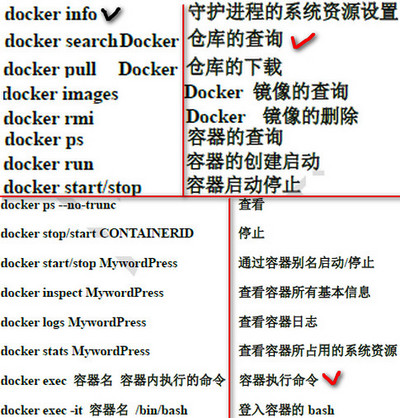
的使用(docker --help):
2.2.1. Management Commands
| 命令 | 描述 |
|---|---|
| container | Manage containers |
| image | Manage images |
| volume | Manage volumes |
| network | Manage networks |
| builder | Manage builds |
| config | Manage Docker configs |
| engine | Manage the docker engine |
| node | Manage Swarm nodes |
| plugin | Manage plugins |
| secret | Manage Docker secrets |
| service | Manage services |
| stack | Manage Docker stacks |
| swarm | Manage Swarm |
| system | Manage Docker |
| trust | Manage trust on Docker images |
2.2.2.镜像管理(docker image):
| 命令 | 描述 |
|---|---|
| build | 构建镜像来自DockerFile |
| push | 推送镜像到仓库 |
| pull | 拉取镜像至本地 |
| ls | 列出镜像 |
| history | 查看镜像历史 |
| inspect | 显示一个或多个镜像信息 |
| rm | 删除镜像 |
| prune | 删除虚悬镜像 |
| tag | 创建一个引用源镜像标记目标镜像 |
| export | 导出容器文件系统到tar归档文件 |
| import | 导入容器文件系统tar创建镜像 |
| save | 保存镜像 |
| load | 加载镜像来自tar归档文件或标准输入 |
$ docker image pull
1 | |
$ docker image ls
1 | |
2.2.3. 容器管理(docker container)
| 命令 | 描述 |
|---|---|
| create | Create a new container |
| run | 运行命令在容器中 |
| exec | 运行命令在容器中 |
| ls | 列出容器 |
| inspect | 显示容器信息 |
| attach | 将本地标准输入、输出和错误流附加到正在运行的容器 |
| commit | 据容器创建镜像 |
| cp | 拷贝文件到容器 |
| logs | 容器日志 |
| port | 列出/指定容器端口映射 |
| stats | 显示容器资源使用统计 |
| top | 显示容器运行进程 |
| update | 更新容器 |
| stop/start | 停止/启动容器 |
| rm | 删除容器 |
| 选项 | 描述 |
|---|---|
-i, –interractive |
交互式 |
-t, –tty |
分配伪终端 |
-d, –detach |
后台运行容器 |
-p, –public list |
本地端口映射至容器 |
-P, –publish-all |
随机映射的端口到内部容器开放的网络端口 |
| --net | 网络配置 |
| --mount mount | 挂载宿主机分区至容器 |
-v, –volume list |
挂载宿主机目录至容器 |
-a, –attach list |
附加到运行的容器 |
| --dns list | 设置DNS |
-e, –env list |
设置环境变量 |
| --env-file list | 从文件读取环境变量 |
-h, –hostname=string |
主机名 |
| --ip=string | 设置IP |
| --link list | 添加链接到另一个容器 |
| --restart=string | 重启 |
| --add-host list | 添加其他主机到容器中 |
| --restart=always | 始终会重启容器 |
docker container run
1 | |
1 | |
Docker将数据卷挂在至容器中三种方法实现:
| 命令 | 说明 |
|---|---|
| create | 创建数据卷 |
| inspect | 显示数据卷信息 |
| ls | 列出数据卷 |
| prune | 删除未归属的数据卷 |
| rm | 删除数据卷 |
管理volumes: Docker管理宿主机文件系统的一部分(/var/lib/docker/volumes)
1 | |
清理数据卷
1 | |
镜像构建(docker builder)
1 | |
搭建LNMP网站平台
自定义网络
1
docker network create lnmp创建Mysql数据库容器
1
2
3
4
5
6
7$ docker run -it \
--name lnmp_mysql \
--net lnmp \
-p 3306:3306 \
--mount src=mysql-vol,dst=/var/lib/mysql \
-e MYSQL_ROOT_PASSWORD=YourPassword \
-d mysql:5.7创建数据库
1
2$ docker exec lnmp_mysql sh \
-c 'exec mysql -uroot -p"$MYSQL_ROOT_PASSWORD" -e "create database wordpress"'创建PHP环境
1
2
3
4
5
6$ docker run -it \
--name lnmp_web \
--net lnmp \
-p 8088:80 \
--mount type=bind,src=/$PWD/app/wwwroot, dst=/var/www/html \
-d richarvey/nginx-php-fpm用WordPress博客做测试
1
2
3
4$ wget https://cn.wordpress.org/wordpress-4.7.4-zh_CN.tar.gz
$ mkdir -p ./app/wwwroot
$ tar -xzvf wordpress-4.7.4-zh_CN.tar.gz -C /app/wwwroot/
http://IP:88/wordpress
搭建私有镜像仓库:
1 | |
Docker Hub 公共镜像仓库:
1 | |
企业级Docker镜像仓库:
Harbor是VMware开源的企业级Dockers Registry项目, 项目地址, 创建自签名证书,
yum install openssl, 路径/etc/pki/tls/certs/Makefile利用make命令生成自签名证书
安装Docker
安装docker-compose
自签TLS证书
- 证书生成
1
2openssl req -newkey rsa:4096 -nodes -sha256 -keyout ca.key -x509 -days 365 -out ca.crt # 生成证书
openssl req -newkey rsa:4096 -nodes -sha256 -keyout yourdomain.com.key -out yourdomain.com.csr" # 生成证书请求
- 证书生成
Harbor安装与配置
- Harbor离线包地址
- 配置文件
vim harbor.cfg1
2
3
4
5hostname = IP或者yourdomain.com
ui_url_protocol = https/http
harbor_admin_password = Harboe123456 # 默认密码
ssl_cert = /data/cert/server.crt
ssl_cert = /data/cert/server.key ./prepare && ./install.sh# 安装ving启动Harbordocker-compose ps# 查看运行状态, /var/log/harbor
Docker主机访问Harbor
Docker 三剑客
docker-compose:
Docker Compose 可以轻松、高效的
管理容器,它是一个用于定义和运行多容器Docker 的应用程序工具
- 安装:
1
2
3
4
5
6$ curl -L "https://github.com/docker/compose/releases/download/1.24.1/docker-compose-$(uname -s)-$(uname -m)" -o /usr/local/bin/docker-compose
$ chmod +x /usr/local/bin/docker-compose
$ ln -s /usr/local/bin/docker-compose /usr/bin/docker-compose
$ docker-compose -v
$ curl -L https://raw.githubusercontent.com/docker/compose/1.8.0/contrib/completion/bash/docker-compose > /etc/bash_completion.d/docker-compose # bash 补全
使用Django:
使用Docker Compose 配置运行Django/PostgreSQL应用
应用运行在Docker容器里, 通过Dockerfile文件指定Docker容器要安装内容(构建镜像)
1
2
3
4
5
6
7FROM python:3
ENV PYTHONUNBUFFERD 1
RUN mkdir /code
WORKDIR /code
ADD requirements.txt /code/
RUN pip install -r requirements.txt
ADD . /code/requirements.txt 指明依赖包:
1
2Django>=1.8,<2.0
psycopg2docker-compose.yml文件将所有相关文件关联:
1
2
3
4
5
6
7
8
9
10
11
12
13version: "3"
services:
db:
image: postgres
web:
build: .
command: python3 manage.py runserver 0.0.0.0:8000
volumes:
- .:/code
ports:
- "8000:8000"
links:
- db$ docker-compose run web django-admin.py startproject django_example .- 替换django_example/settings.py的节点信息:
1
2
3
4
5
6
7
8
9
10DATABASES = {
'default': {
'ENGINE': 'django.db.backends.postgresql',
'NAME': 'postgres',
'USER': 'postgres',
'HOST': 'db',
'PORT': 5432,
}
}
$ docker-compose up
- 替换django_example/settings.py的节点信息:
构建WordPress:
1 | |
构建ELK
1 | |
Docker Machine
负责在多种平台上快速安负责在多种平台上快速安装Docker环境, 驱动类型(
virtualbox--linux/Win,xhyve--MacOS,hyperv--Win) Win安装Docker for Windows后, 不能安装virtualbox, 选择 hyperv + 安装:
2
3$ sudo curl -L https://github.com/docker/machine/releases/download/v0.13.0/docker-machine-`uname -s`-`uname -m` > /usr/local/bin/docker-machine
$ sudo chmod +x /usr/local/bin/docker-machine
$ docker-machine -v
- 使用:
1
2
3
4
5
6
7
8$ docker-machine create -d virtualbox test \ # 创建test Docker主机 -d --driver
--engine-opt dns=114.114.114.114 \
--engine-registry-mirror https://registry.docker-cn.com \
--virtualbox-memory 2048 \
--virtualbox-cpu-count 2
$ docker-machine ls
$ docker-machine env test # env 命令来让后续操作对象都是目标主机
$ docker-machine ssh test # 登录到主机
Docker Swarm:
提供 Docker 容器集群服务,是 Docker 官方对容器云生态进行支持的核心方案, 用户可以将多个 Docker 主机封装为单个大型的虚拟 Docker 主机,快速打造一套容器云平台
Docker 1.12 Swarm mode 已经内嵌入 Docker 引擎, 成为了 docker 子命令docker swarmSwarm 是使用 SwarmKit 构建的 Docker 引擎内置(原生)的集群管理和编排工具.
- 节点:
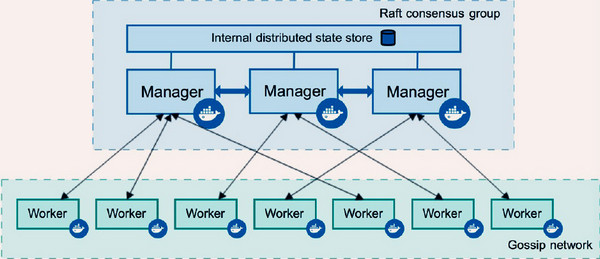
- manager 节点: 用于 Swarm 集群的管理,
docker swarn作用仅限于管理节点执行, Swarm集群可以有多个管理节点, 但仅只能有一个leader管理节点; - worker 节点: 是任务执行节点, 管理节点将服务 ( service )
下发至工作节点执行;
- 服务(Services): 指一组任务的集合,服务定义了任务的属性
replicated services: 按照一定规则在各个工作节点上运行指定个数的任务global services: 每个工作节点上运行一个任务
- 任务(Task): Swarm 中的最小的调度单位,目前来说就是一个单一的容器
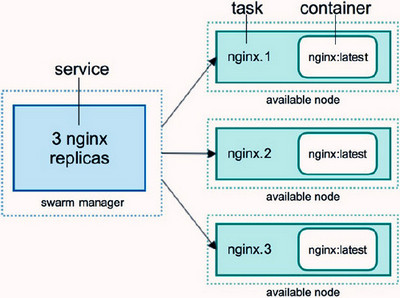
- manager 节点: 用于 Swarm 集群的管理,
- 创建Swarm集群
初始化Swarm集群(管理节点):
1
2
3
4
5
6$ docker swarm init --advertise-addr IP # --advertise-addr 指定IP
Swarm initialized: current node (dxn1zf6l61qsb1josjja83ngz) is now a manager.
To add a worker to this swarm, run the following command:
docker swarm join --token \ SWMTKN-1-49nj1cmql0jkz5s954yi3oex3nedyz0fb0xx14ie39trti4wxv-8vxv8rssmk743ojnwacrr2e7c \ 192.168.99.100:2377
To add a manager to this swarm, run 'docker swarm join-token manager' and follow the instructions.增加工作节点:
1
2
3
4
5
6
7
8
9
10
11
12
13
14
15
16
17$ docker-machine create -d virtualbox worker1
$ docker-machine ssh worker1
docker@worker1:~$ docker swarm join --token\ SWMTKN-1-49nj1cmql0jkz5s954yi3oex3nedyz0fb0xx14ie39trti4wxv-8vxv8rssmk743ojnwacrr2e7c \ 192.168.99.100:2377
This node joined a swarm as a worker.
$ docker-machine create -d virtualbox worker2
$ docker-machine ssh worker2
docker@worker1:~$ docker swarm join --token\ SWMTKN-1-49nj1cmql0jkz5s954yi3oex3nedyz0fb0xx14ie39trti4wxv-8vxv8rssmk743ojnwacrr2e7c \ 192.168.99.100:2377
This node joined a swarm as a worker.
$ docker node ls # 查看集群
ID HOSTNAME STATUS AVAILABILITY MANAGER STATUS
03g1y59jwfg7cf99w4lt0f662 worker2 Ready Active
9j68exjopxe7wfl6yuxml7a7j worker1 Ready Active
dxn1zf6l61qsb1josjja83ngz * manager1 Ready Active Leader
- 部署服务(
docker service):1
2
3
4
5$ docker service create --replicas 3 -p 80:80 --name nginx nginx:1.13.7-alpine
$ docker service ls
$ docker service ps # 查看某个服务的详情
$ docker service logs nginx # 查看某个服务的日志
$ docker service rm nginx